案例1.png
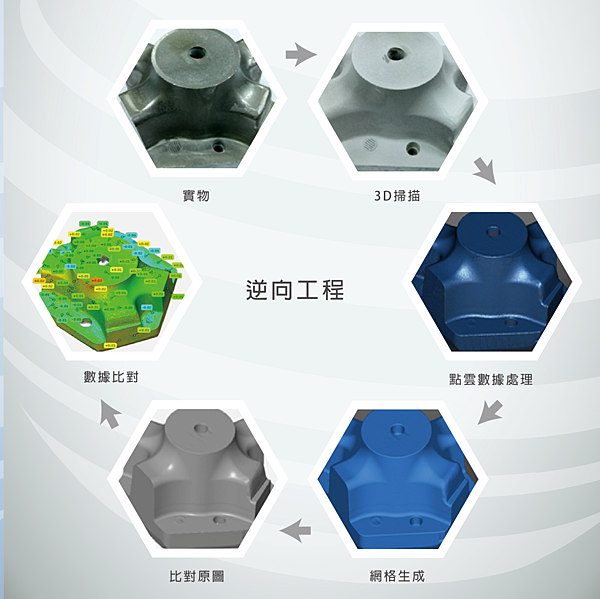
案例分析一、汽車渦輪增壓引擎廠品檢逆向工程應用
該廠是目前全球市佔率40%的渦輪引擎大廠,為了堅持「品質第一」,每個零件從CNC設備加工出來過後,就會先經過工業級3D掃描器的驗證,確保品質與精度和設計圖相比是在0.02mm誤差之下,並確保前期試產品都能達到此精度標準,接著將數據送往研發設計及品管部的認可後,產線師傅才會繼續進行加工生產下去,確保每一個零件的品質都是最好的。在正式生產後,定期抽測、檢驗,出貨前再抽測檢驗,將產品永遠保持到最佳的狀態,「品質」不是說出來的,是作出來的。

Skymaker 發表在 痞客邦 留言(0) 人氣()

天空科技_教材_高級-3D列印機的應用01_180616.png
1. 軟體的安裝及打開
我們使用的切層軟體為我司自主開發的skyware,請先安裝此軟體。(具體見老師詳述)
軟體安裝成功後,需添加需要的機型,下述為添加新機器嚮導說明。

Skymaker 發表在 痞客邦 留言(0) 人氣()

天空科技_教材_高級-自製創意陀螺儀01_180616.png
第七章 自製創意陀螺儀 
學習了如何製作儲物盒和筆筒後,各位小創客們也可以親手製作一些可以活動的創意樣件。今天就由我來跟大家一起製作一個可活動的旋轉陀螺儀。如圖7-1所示。

Skymaker 發表在 痞客邦 留言(0) 人氣()

天空科技_教材_高級-自製可愛筆筒01_180616.png
第六章 自製可愛筆筒
 

Skymaker 發表在 痞客邦 留言(0) 人氣()

天空科技_教材_高級-自製儲物盒01_180616.png
第五章 自製儲物盒

Skymaker 發表在 痞客邦 留言(0) 人氣()

第四章 送給爸爸媽媽的禮物
全家福相框

學習了如何製作名牌和水杯後,各位小創客們也可以親手製作一個禮 物給爸爸媽媽。相信爸爸媽媽收到你們發揮創意動手設計與製作的成品,一定會感到無比欣慰與驕傲,如圖4-1  所示。


天空科技_教材_高級-送給爸爸媽媽的禮物01_180616.png


圖4-1


4.1學習的目的


1、能夠使用123D_Design製作出具有一定尺寸的基本實體結構。
2、學會畫出兩不同部件等一些簡單的命令。
3、學會對實體進行修飾。
同學們,你想自己擁有一個3D列印的禮物,送給你的爸爸媽媽嗎?你想自己親自動手製作嗎?讓我們一起來動手創作一個送給爸爸媽媽的禮物吧!


4.2 相框主體部件的製作


1、打開桌面上123D_Design圖示天空科技_教材_高級-送給爸爸媽媽的禮物04_180616.png ,打開軟體後,在工具列內找到矩形的圖示 ,建立一個長度為30,寬度為20的矩形。如圖4-2所示


天空科技_教材_高級-送給爸爸媽媽的禮物06_180616.png


圖4-2


2、點擊矩形中間位置,出現設置按鈕,選擇設置內拉伸,並將高度設置成3。如圖4-3所示


天空科技_教材_高級-送給爸爸媽媽的禮物07_180616.png


圖4-3


3、點擊工具列草圖內的偏移,然後點擊長方體下部邊線後,再點擊內部,由長方體內底部向內偏移。如圖4-4所示


天空科技_教材_高級-送給爸爸媽媽的禮物08_180616.png


圖4-4


4、接上,向底部內部偏移3mm,底面會出現長方形,如圖4-5所示


天空科技3D入門級掃描器


天空科技_教材_高級-送給爸爸媽媽的禮物09_180616.png


圖4-5


5、將右上角的視圖,改為下,點擊長方形,將長方形拉伸2mm,如圖4-6所示


天空科技_教材_高級-送給爸爸媽媽的禮物10_180616.png


圖4-6


6、將視圖轉化為上前,點擊帶凹槽的長方體,點擊設置內移動,將長方體旋轉180度。如圖4-7所示


天空科技_教材_高級-送給爸爸媽媽的禮物11_180616.png


圖4-7


7、將帶凹槽的長方體各邊線選中,點擊工具列修改內圓角,將各個邊角倒成圓角。如圖4-8所示


天空科技_教材_高級-送給爸爸媽媽的禮物12_180616.png


圖4-8


天空科技3D全彩粉末列印機


8、點擊圓角後,輸入數值0.5,將各個邊線倒成直徑為0.5的圓角。如圖4-9所示


天空科技_教材_高級-送給爸爸媽媽的禮物23_180616.png


圖4-9


4.3相框支架的製作


1、點擊相框體,將相框橫向旋轉90度,如圖4-10所示


天空科技_教材_高級-送給爸爸媽媽的禮物13_180616.png


圖4-10


2、然後將相框Y方向旋轉60度,將相框以傾斜面放置平面上。如圖4-11所示


天空科技_教材_高級-送給爸爸媽媽的禮物14_180616.png


圖4-11


3、然後將相框本體上移,移動到相框底部與平面相平。如圖4-12所示


天空科技_教材_高級-送給爸爸媽媽的禮物15_180616.png


圖4-12


4、在相框主體中間靠左的平面上,建立一個長度為10,寬度為2的長方形。如圖4-13所示


天空科技_教材_高級-送給爸爸媽媽的禮物16_180616.png


圖4-13


H系列天空科技專業3D列印機


5、點擊建立好的長方形,並點擊設置內的拉伸。如圖4-14所示


天空科技_教材_高級-送給爸爸媽媽的禮物17_180616.png


圖4-14


6、將長方形拉伸到與相框主體相交的位置,知道長方體上部完全嵌入相框體內。如圖4-15所示


天空科技_教材_高級-送給爸爸媽媽的禮物18_180616.png


圖4-15


7、將視圖轉化為右正視,在小長方體下部建立一個長度為10,寬度為1.5的長方形。如圖4-16所示


天空科技_教材_高級-送給爸爸媽媽的禮物19_180616.png


圖4-16


8、點擊建立好的長方形,右擊設置內拉伸,輸入數值為8。如圖4-17所示


天空科技_教材_高級-送給爸爸媽媽的禮物20_180616.png


圖4-17


工業級-天空科技3D列印機


4.4 相框的後期處理


1、點擊工具列修改內圓角,將支架上各個邊角倒成半徑為0.5mm的圓角。如圖4-18所示


天空科技_教材_高級-送給爸爸媽媽的禮物21_180616.png


圖4-18


2、這樣一個完美的相框,就如圖4-19所示創造出來了。


天空科技_教材_高級-送給爸爸媽媽的禮物22_180616.png


圖4-19


將自己精心製作的相框用3D印表機列印出來,送給我們的爸爸媽媽,爸爸媽媽看到後肯定為我們高興的。讓我們一起來動手畫出自己送給爸爸媽媽的愛心相框吧!


更多相關訊息,歡迎至天空科技官網查看


Skymaker 發表在 痞客邦 留言(0) 人氣()

天空科技_教材_高級-自製創意水杯01_180616.png
3.1 學習目的
4. 能夠使用123D_Design製作出具有一定尺寸的基本實體結構。
5. 學會使用組合,倒圓角等一些命令。
6. 學會對實體進行修飾。

Skymaker 發表在 痞客邦 留言(0) 人氣()


2.1學習的目的


能夠使用123D_Design製作出具有一定尺寸的基本實體結構。學會使用拉伸等一些簡單的命令。學會對實體進行修飾。同學們,看到上面我們的創意銘牌了吧?你想擁有自己想法的銘牌嗎?讓我們一起來動手創作一個全世界只屬於我們自己的銘牌吧。


2.2 銘牌的製作
1、打開桌面上123D_Design圖示天空科技_教材_高級-自製創意銘牌04_180616.png,打開軟體後,在工具列內找到橢圓的圖示天空科技_教材_高級-自製創意銘牌05_180616.png,建立一個長軸為50,短軸為40的橢圓形。如圖2-1所示


天空科技_教材_高級-自製創意銘牌06_180616.png


圓2-1


2、點選所選中的橢圓形後,橢圓形會出現設置鍵,並點選設置鍵中的拉伸,填寫需要拉伸的高度為5。如圖2-2所示


天空科技_教材_高級-自製創意銘牌08_180616.png


圓2-2


2.3 銘牌的組合


1、在工具列基本體內點選圓環體,並建立主半徑為6,次半徑為1.5的圓環體。如圖2-3所示


天空科技_教材_高級-自製創意銘牌07_180616.png


圓2-3


2、點選圓環體後,點擊設置按鈕後,選擇點擊移動,並將圓環體移動到與橢圓體相交一半的位置。如圖2-4所示


天空科技_教材_高級-自製創意銘牌072_180616.png


圓2-4


3、點擊工具列內合併,並點選合併後選擇目標實體/網格後,選擇所需要合併的物體後,在點擊工具列內的合併。如圖2-5所示


天空科技_教材_高級-自製創意銘牌09_180616.png


圓2-5


2.4加入個性化字體


首先在工具列基本體內,點選橢圓形,並在橢圓體上建立一個長軸為47,短軸為37的橢圓形。如圖2-6所示  


天空科技_教材_高級-自製創意銘牌10_180616.png


圓2-6


3D入門級掃描器


2、點擊新作的橢圓形後出現設置按鈕,點選設置內拉伸,並將數值填寫為3。如圖2-7所示 


天空科技_教材_高級-自製創意銘牌11_180616.png


圓2-7


2、點選工具列內文本,然後按兩下畫圖區,會出現如圖2-8所示。 


天空科技_教材_高級-自製創意銘牌12_180616.png


圓2-8


3、在下圖文本處填寫上“天空創客”或者自己喜歡的名字,並將字體更改為楷體,文本樣式可以加粗,字體可按照自己製作的銘牌大小,放大或縮小。如圖2-9所示


天空科技_教材_高級-自製創意銘牌13_180616.png


圓2-9
 
 4、點擊編輯完的字體,出現設置按鈕,點擊設置內移動文本,將文本移動到所製作的銘牌上面。如圖2-10所示

天空科技_教材_高級-自製創意銘牌14_180616.png


圖2-10
 
5、如視角不夠清楚,可點擊右上角的視角轉換的“上”,俯視視角,將字體移動到銘牌的正中間,並將字體拉到與牌表面一樣的高度。如圖2-11所示
 
圖2-11
 
3D模型列印機
 
6、將文本按照圖2-11所示放置好後,點擊設置中的拉伸文本,將文本拉伸為2。如圖2-12所示

天空科技_教材_高級-自製創意銘牌16_180616.png


圖2-12
 
7、拉伸完成後,銘牌就完成了。可點選左上角,選擇匯出為3D檔內的STL檔。如圖2-13所示

天空科技_教材_高級-自製創意銘牌17_180616.png


圖2-13
 
大型3D工業級掃描器
 
8、點擊STL檔後,軟體會出現網格細分設置的對話方塊,選擇精細後,確定完成。如圖2-14所示

天空科技_教材_高級-自製創意銘牌18_180616.png


圖2-14
 
9、點擊確定後,會出現匯出為STL檔的對話方塊,保存的檔案名稱可自己命名。如圖2-15所示
 
圖2-15
 
H系列專業3D列印機
10、這樣,一個簡單的小銘牌及完成啦!我們一起動手做一下吧!
圖2-16
 
更多相關訊息,歡迎至天空科技官網查看

Skymaker 發表在 痞客邦 留言(0) 人氣()

天空科技_教材_高級-戴上可愛戒指01_180616.png

天空科技3D入門級掃描器

Skymaker 發表在 痞客邦 留言(0) 人氣()

天空科技_教材_中中高級-TinkerCad介紹01_180616.png

3D模型製造工具-天空科技3D列印機

Skymaker 發表在 痞客邦 留言(0) 人氣()

天空科技_教材_中高級-Inventor介紹01_180616.png

工業型-天空科技3D列印機

Skymaker 發表在 痞客邦 留言(0) 人氣()

天空科技_教材_中高級-中高級-Sketchup介紹01_180616.png

創客首選天空科技專業3D列印機

Skymaker 發表在 痞客邦 留言(0) 人氣()

1 2
Blog Stats
⚠️

成人內容提醒

本部落格內容僅限年滿十八歲者瀏覽。
若您未滿十八歲,請立即離開。

已滿十八歲者,亦請勿將內容提供給未成年人士。